
找到
6898
篇与
软件游戏
相关的结果
- 第 32 页
-
 安卓反应训练 v1.3.8 软件介绍 《反应训练》提升脑力,专注力和反应能力! 反应力模拟器,测试大脑,视力,手指以及条件反射速度,在一定程度上有效提高反应力以及大脑潜力! 在手机上进行《反应训练》,是一场精心设计的脑力训练模拟神器,既有趣又能提高反应能力,专注力和大脑认知能力! 无论是增强反应速度,提高决策能力,还是想磨练大脑逻辑思维,这款 面向各个年龄段学习者的教育益智应用都能满足你的需求! 软件截图 img图片 下载地址 安卓反应训练 v1.3.8 https://cloud.189.cn/web/share?code=bQJRRjniqe2i(访问码:sap4) https://content.21cn.com/h5/subscrip/index.html#/pages/own-home/index?uuid=720577ff2ee07bd41d5128038029deb6
-
《8号公路》中文版 游戏介绍 "你在8号公路迷失了方向。你必须找到一种逃脱的方法。这条令人毛骨悚然的路令人恐惧。"故事情节"夜晚电话铃声响起。你是谁?你发现自己不断驾驶着8号公路,这一切似乎是无休止的。"8号公路是受到Exit8启发的短篇漫步模拟器。"实际上,这款游戏不依赖语言。仅凭其氛围和视觉效果,就能将你带到8号公路上。" 游戏视频 游戏截图 img图片 img图片 img图片 img图片 img图片 img图片 下载地址 《8号公路》中文版 https://cloud.189.cn/web/share?code=a2iqimbQV3Ir(访问码:mm8d) https://content.21cn.com/h5/subscrip/index.html#/pages/own-home/index?uuid=720577ff2ee07bd41d5128038029deb6
-
《尘埃5》中文版 游戏介绍 在DIRT 5中尽情释放自我——有史以来最大胆的越野赛体验,明星云集的职业生涯,四人分屏模式,创新的在线模式,涂装编辑器以及更多精彩内容。驾驶着经典拉力赛车或是卡车亦或是GT英雄车,在遍及全球覆盖碎石、冰、雪和沙子的各种赛道上驰骋。 游戏视频 游戏截图 img图片 img图片 img图片 img图片 img图片 下载地址 《尘埃5》中文版 https://cloud.189.cn/web/share?code=qaiA3avqU3Ej(访问码:xc8f) https://content.21cn.com/h5/subscrip/index.html#/pages/own-home/index?uuid=720577ff2ee07bd41d5128038029deb6
-
《灵魂面甲》中文版 游戏介绍 你从一场致命的原始祭祀仪式中侥幸逃脱,在逃亡途中意外得到来自远古的神秘面甲。面甲所蕴含超出想象的知识和力量击碎了你的见识与信仰,但也重新给了你生存和斗争下去的希望。面对严酷自然的挑战生存下去,探索这个世界的文明和神秘面甲背后的真相…… 游戏视频 游戏截图 img图片 img图片 img图片 img图片 下载地址 《灵魂面甲》中文版 https://cloud.189.cn/web/share?code=VBNRBbZni6b2(访问码:hd5o) https://content.21cn.com/h5/subscrip/index.html#/pages/own-home/index?uuid=720577ff2ee07bd41d5128038029deb6
-
YY语音V9.52.0.0绿色多开纯净版 软件介绍 YY语音|歪歪语音是最专业的在线语音软件,提供实时语音视频、娱乐表演、游戏直播等服务。YY语音PC客户端去广告绿色清爽版,解除客户端多开无限制,屏蔽各种应用推广插件下载,只为安心语音聊天看直播。 软件截图 img图片 下载地址 YY语音V9.52.0.0绿色多开纯净版 https://cloud.189.cn/web/share?code=a67NZvFF3Iri(访问码:2igw) https://content.21cn.com/h5/subscrip/index.html#/pages/own-home/index?uuid=720577ff2ee07bd41d5128038029deb6
-
硬盘备份Drive SnapShot v1.50.0.1816 软件介绍 Drive SnapShot,小巧强大的系统热备份利器,德国硬盘备份还原工具。支持磁盘卷热备份还原、差异备份, 增量备份, 异机还原, 远程备份, RAID磁盘阵列, 挂载映像文件映射虚拟驱动器, 生成哈希文件, 命令行操作等,备份速度快,备份的镜像文件体积较小。软件短小精悍,无注册表和临时文件,原生绿色单执行文件。 软件截图 img图片 下载地址 硬盘备份Drive SnapShot v1.50.0.1816 https://cloud.189.cn/web/share?code=aeQvMz6ruqum(访问码:8paf) https://content.21cn.com/h5/subscrip/index.html#/pages/own-home/index?uuid=720577ff2ee07bd41d5128038029deb6
-
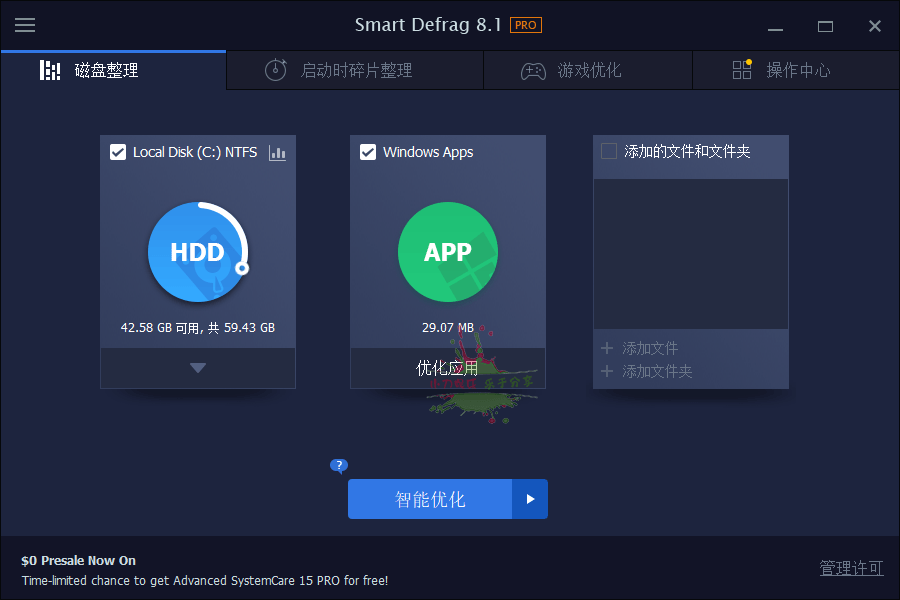
IObit Smart Defrag Pro v11.2.0.472高级版 软件介绍 IObit Smart Defrag是目前互联网上最专业的磁盘整理软件,该软件采用了业界最先进的ExpressDefrag技术,碎片整理速度非常快,而且还能够对磁盘的文件系统同时进行优化。借助领先的静默整理技术,本软件还能在后台利用计算机的空闲时刻自动进行碎片整理,让你的硬盘一直保持最高的运行效率。 软件截图 img图片 下载地址 IObit Smart Defrag Pro v11.2.0.472高级版 https://cloud.189.cn/web/share?code=MnaUneze6fYv(访问码:3jmh) https://content.21cn.com/h5/subscrip/index.html#/pages/own-home/index?uuid=720577ff2ee07bd41d5128038029deb6
-
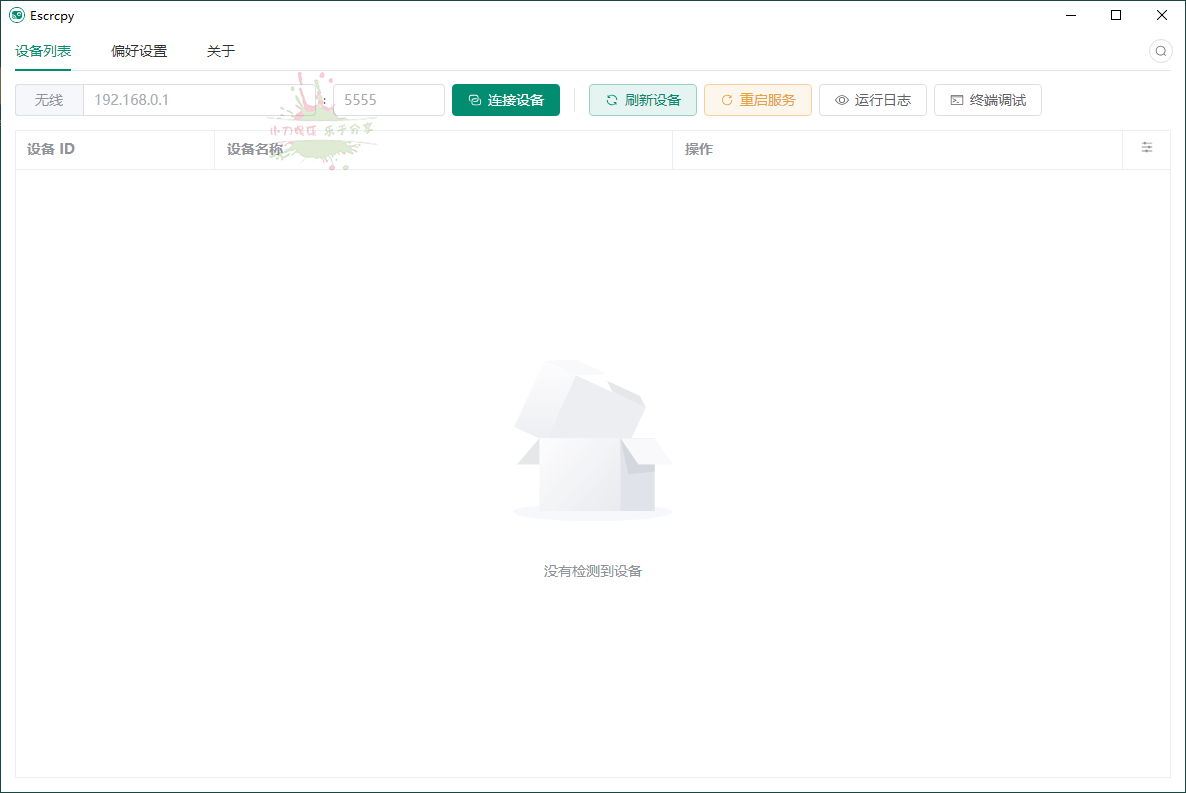
Escrcpy手机投屏v2.0.1便携版 软件介绍 Escrcpy 是一款强大的工具,它允许用户通过图形化的 Scrcpy 界面来显示和控制他们的 Android 设备。这款应用程序由 Electron 作为其底层框架驱动。Escrcpy 无需任何账户就可以使用,无需担心隐私或安全问题。它支持快速同步、高帧率、高质量显示,低延迟,非侵入性,且完全免费。 软件截图 img图片 img图片 下载地址 Escrcpy手机投屏v2.0.1便携版 https://cloud.189.cn/web/share?code=Q36zM33QrER3(访问码:rp8l) https://content.21cn.com/h5/subscrip/index.html#/pages/own-home/index?uuid=720577ff2ee07bd41d5128038029deb6